
Das Video zeigt die Neueinrichtung von Microsoft Authenticator nach einem Smartphonewechsel Schritt für Schritt.
Videoanleitung
Vor dem Wechsel
Prüfen Sie vor der Neueinrichtung, über welchen Weg Sie die Anmeldung bestätigen können:
- Altes Smartphone vorhanden: Lassen Sie Microsoft Authenticator darauf eingerichtet und funktionsfähig.
- Alternative Anmeldemethode vorhanden: Sie können beispielsweise einen bereits registrierten FIDO2 Key oder eine andere unterstützte Sicherheitsinformation verwenden.
- Keine der beiden Möglichkeiten: Wenden Sie sich an den Helpdesk, damit Ihre Sicherheitsinformationen zurückgesetzt werden können.
Weg 1: Altes Smartphone ist noch verfügbar
-
Microsoft Authenticator auf dem neuen Smartphone installieren
Installieren Sie Microsoft Authenticator aus dem App-Store Ihres neuen Smartphones. Halten Sie das alte Smartphone mit der weiterhin eingerichteten App bereit.
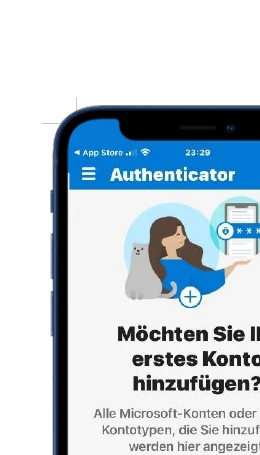
Microsoft Authenticator auf dem neuen Smartphone öffnen. -
Schul-ID-Konto hinzufügen
Wählen Sie in Microsoft Authenticator Konto hinzufügen beziehungsweise das Plus-Symbol. Wählen Sie anschließend Geschäfts- oder Schulkonto und Anmelden.
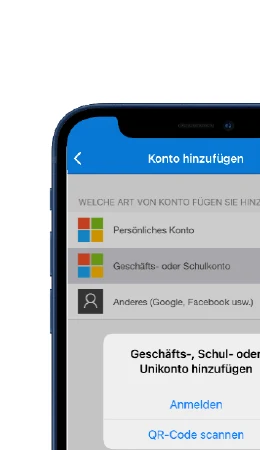
„Geschäfts- oder Schulkonto“ auswählen und die Anmeldung starten. -
Mit der Schul-ID Hessen anmelden
Geben Sie Ihre Schul-ID Hessen in der Form
vorname.nachname@schule.hessen.deein und melden Sie sich an. Bestätigen Sie die Anmeldung mit dem alten Smartphone.Wenn auf dem alten Smartphone die passwortlose Anmeldung eingerichtet ist, bestätigen Sie die Anmeldeanforderung dort wie gewohnt.
-
Einrichtung auf dem neuen Smartphone prüfen
Nach erfolgreicher Anmeldung wird Ihre Schul-ID Hessen in Microsoft Authenticator auf dem neuen Smartphone angezeigt.
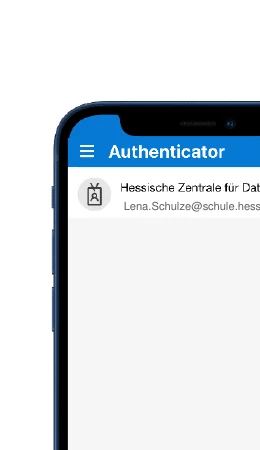
Das Schul-ID-Hessen-Konto ist auf dem neuen Smartphone eingerichtet.
Weg 2: Alternative Anmeldemethode verwenden
-
An Sicherheitsinformationen anmelden
Installieren Sie Microsoft Authenticator auf dem neuen Smartphone. Melden Sie sich anschließend mit einer bereits eingerichteten alternativen Anmeldemethode an Ihrer Schul-ID Hessen an und öffnen Sie https://mfa.schulid.hessen.de.
-
Microsoft Authenticator hinzufügen
Wählen Sie Anmeldemethode hinzufügen und anschließend Microsoft Authenticator. Folgen Sie den Anweisungen im Browser und auf dem neuen Smartphone.
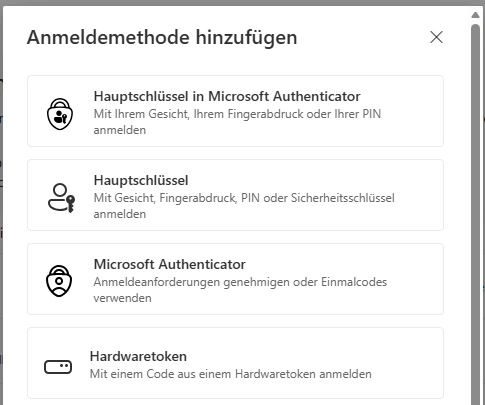
Microsoft Authenticator als neue Anmeldemethode hinzufügen. -
Neue Registrierung testen
Melden Sie sich testweise mit dem neuen Smartphone an. Entfernen Sie die mit dem alten Smartphone verknüpfte Microsoft-Authenticator-Registrierung erst danach aus den Sicherheitsinformationen.
Weg 3: Kein Zugriff mehr – Helpdesk
Wenn Sie weder auf das alte Smartphone noch auf eine andere unterstützte Anmeldemethode zugreifen können, wenden Sie sich an den Helpdesk. Dort können die erforderlichen Sicherheitsinformationen zurückgesetzt werden.
Telefon: +49 611 340 1570
Erreichbarkeit:
Montag–Donnerstag: 08:00–16:00 Uhr
Freitag: 08:00–14:30 Uhr
Nach der Einrichtung
Microsoft Authenticator ist auf dem neuen Smartphone für die Schul-ID Hessen eingerichtet.
Prüfen Sie anschließend unter https://mfa.schulid.hessen.de, ob nur noch die von Ihnen tatsächlich verwendeten Anmeldemethoden hinterlegt sind.
Weitere Hinweise finden Sie auch in der Anleitung Sicherheitsinformationen verwalten.