Diese Anleitung beschreibt, wie Sie KeePassXC als Passwortmanager einrichten, Ihre Zugangsdaten zur Schul-ID Hessen speichern und KeePassXC als TOTP-Generator für zeitbasierte Einmalcodes verwenden.
Schritt 1: KeePassXC installieren
Installieren Sie KeePassXC auf Ihrem Computer. Die Ausgangsanleitung nennt dafür den Microsoft Store, den Apple App Store, das Softwarecenter Ihrer Linux-Distribution oder den direkten Download über keepassxc.org.
KeePassXC kann Zugangsdaten in einer verschlüsselten Datenbank speichern und zeitbasierte Einmalcodes (TOTP) erzeugen.
Schritt 2: KeePassXC-Datenbank erstellen
Neue Datenbank anlegen
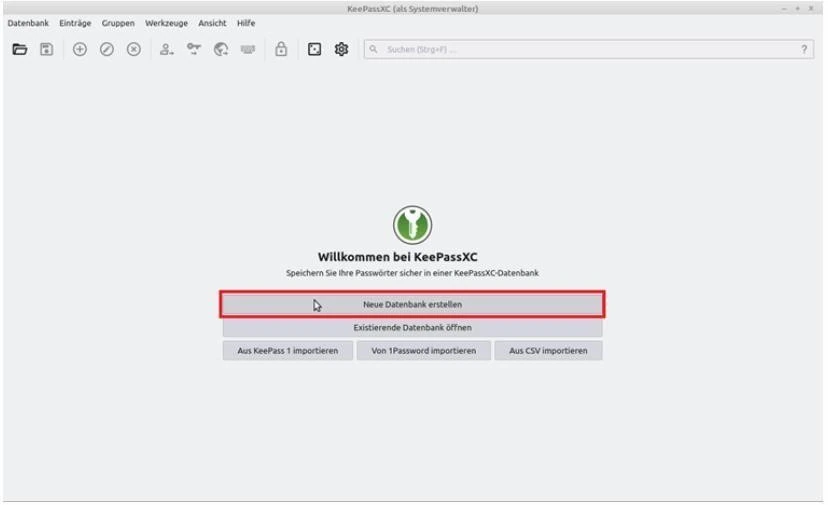
Starten Sie KeePassXC und wählen Sie Neue Datenbank erstellen.
Eine neue KeePassXC-Datenbank erstellen.
Datenbank benennen
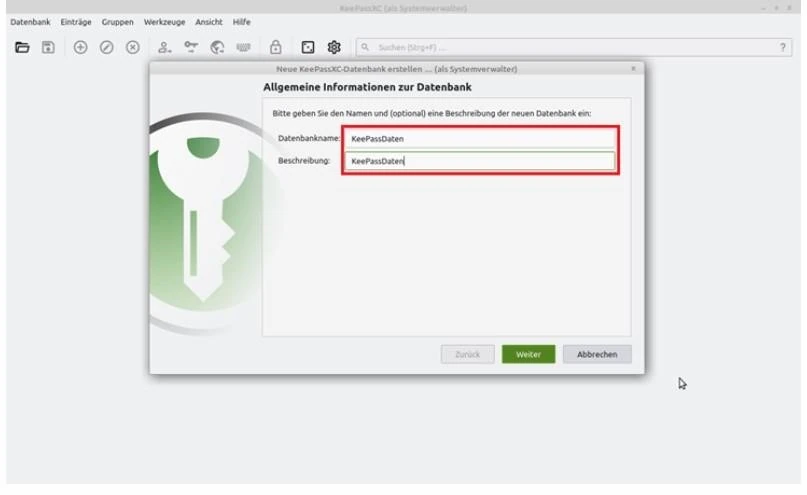
Vergeben Sie einen eindeutigen Namen für die Datenbank, damit Sie diese später leicht wiedererkennen. Wählen Sie anschließend Weiter.
Einen Namen für die KeePassXC-Datenbank vergeben.
Verschlüsselungseinstellungen übernehmen
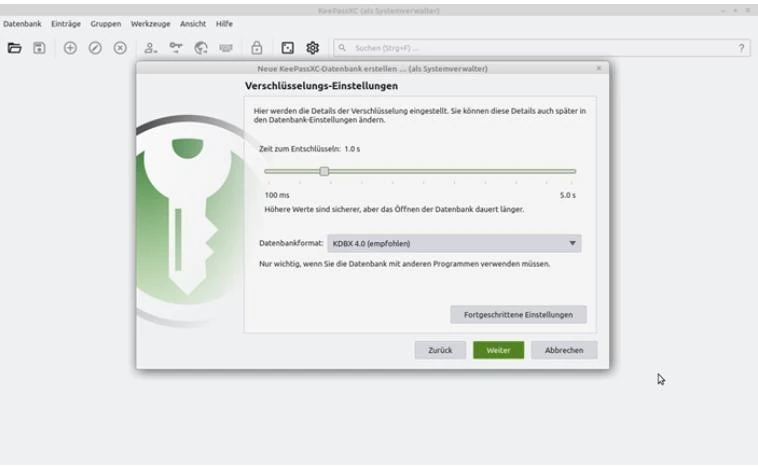
Übernehmen Sie die in KeePassXC vorgegebenen Verschlüsselungseinstellungen unverändert und wählen Sie Weiter.
Die vorgegebenen Verschlüsselungseinstellungen übernehmen.
Datenbank mit einem Kennwort schützen
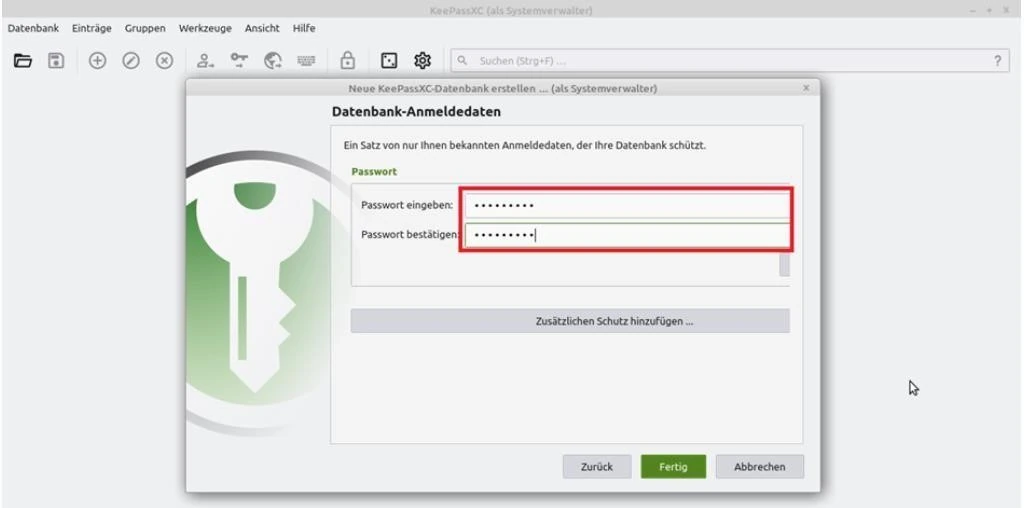
Vergeben Sie ein persönliches Kennwort für die KeePassXC-Datenbank. Dieses Kennwort wird benötigt, um die Datenbank später zu öffnen.
Die KeePassXC-Datenbank mit einem persönlichen Kennwort schützen.
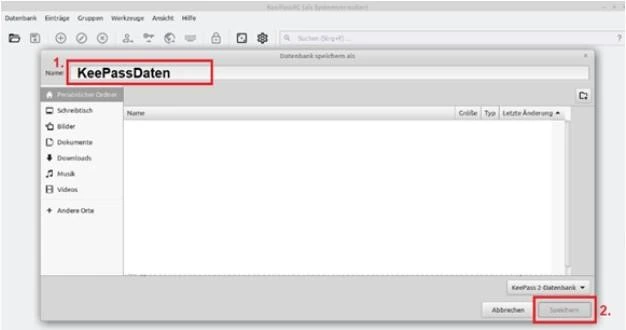
Datenbank speichern
Wählen Sie einen Speicherort und einen aussagekräftigen Dateinamen für die Datenbank. Bestätigen Sie mit Speichern.
Speicherort und Dateiname der KeePassXC-Datenbank festlegen.
Schritt 3: Schul-ID Hessen als Eintrag speichern
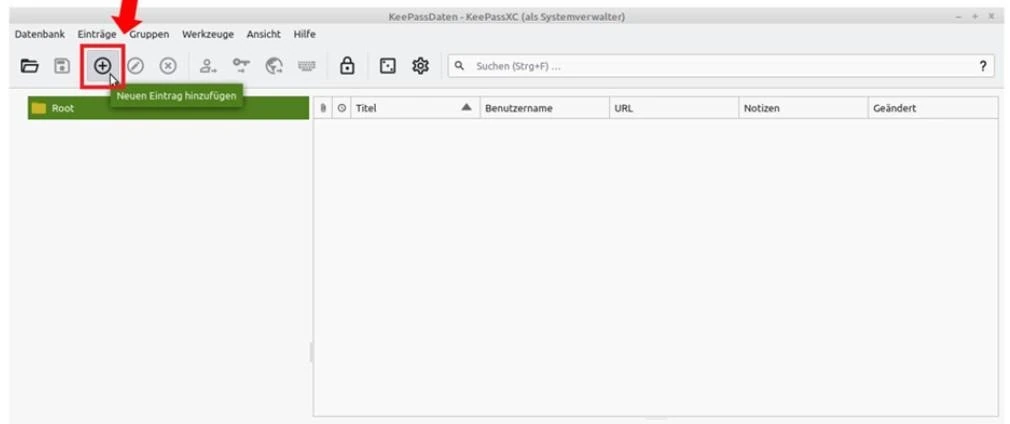
Neuen Eintrag hinzufügen
Wählen Sie in KeePassXC das Plus-Symbol für einen neuen Eintrag.
Über das Plus-Symbol einen neuen Eintrag anlegen.
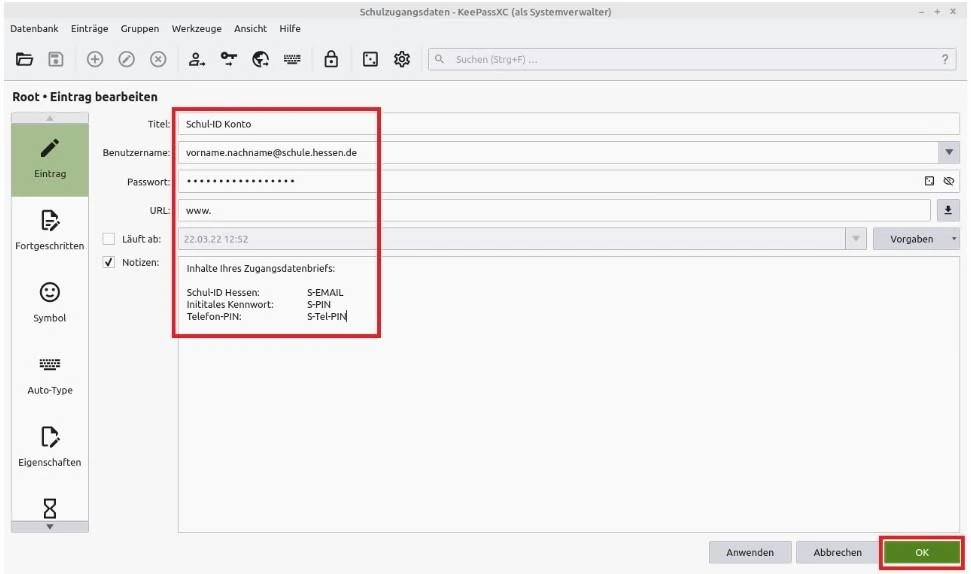
Zugangsdaten eintragen
Tragen Sie die Daten für Ihre Schul-ID Hessen ein:
Titel: zum Beispiel „Schul-ID Hessen“
Benutzername: Ihre Schul-ID Hessen
Passwort: Ihr persönliches Kennwort der Schul-ID Hessen
Die Schul-ID Hessen als Eintrag in KeePassXC speichern.
Schritt 4: TOTP in KeePassXC einrichten
Mit TOTP erzeugt KeePassXC zeitbasierte Einmalcodes, die als zusätzliche Sicherheitsinformation für die Schul-ID Hessen verwendet werden können.
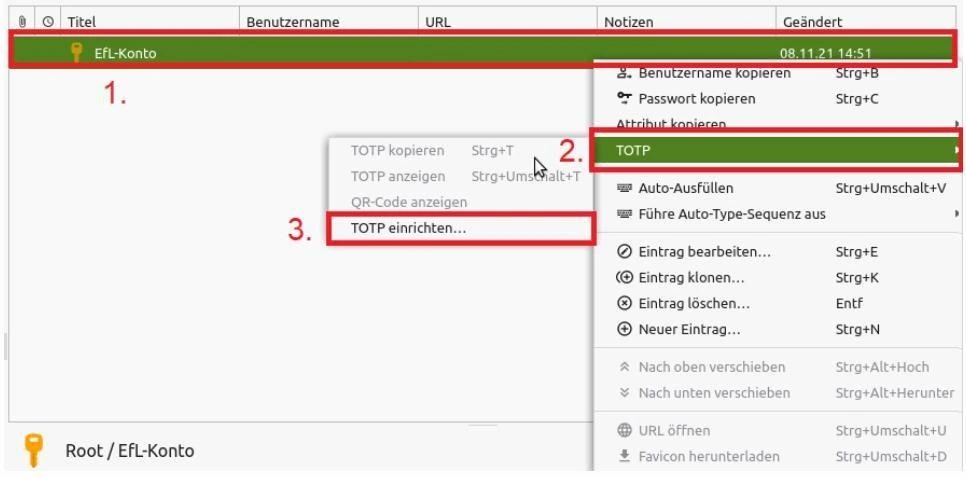
TOTP-Einrichtung in KeePassXC öffnen
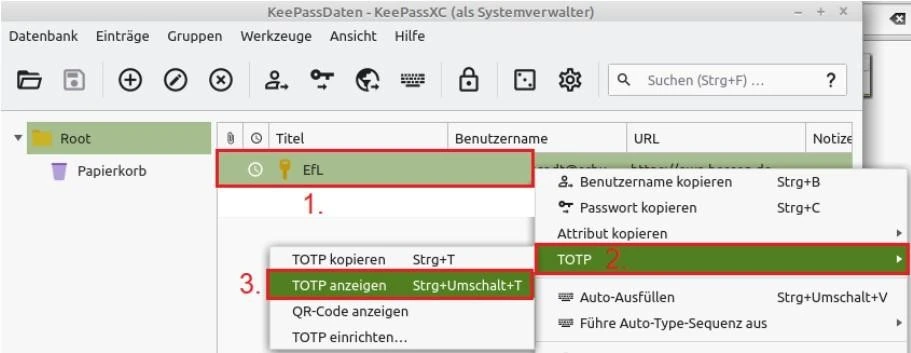
Öffnen Sie den zuvor erstellten Schul-ID-Eintrag mit der rechten Maustaste. Wählen Sie TOTP und anschließend TOTP einrichten.
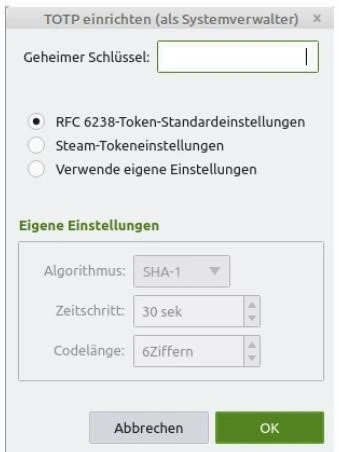
Die TOTP-Einrichtung für den Schul-ID-Eintrag öffnen.Das Feld für den geheimen TOTP-Schlüssel in KeePassXC.
Authenticator-App als weitere Methode hinzufügen
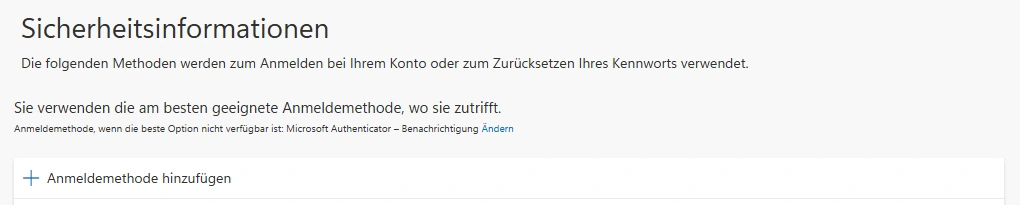
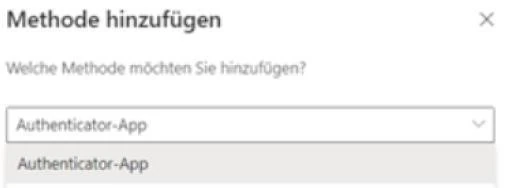
Öffnen Sie die Sicherheitsinformationen Ihrer Schul-ID Hessen und wählen Sie Anmeldemethode hinzufügen. Wählen Sie dort die Methode Authenticator-App für ein zeitbasiertes Einmalkennwort (TOTP).
In den Sicherheitsinformationen eine weitere Anmeldemethode hinzufügen.Als Methode die Authenticator-App für TOTP auswählen.
Geheimen Schlüssel in KeePassXC übernehmen
Wenn die Schul-ID Hessen einen QR-Code zur Einrichtung anzeigt, wählen Sie die Option, dass das Bild nicht gescannt werden kann. Dadurch wird der geheime Schlüssel als Text angezeigt. Kopieren Sie diesen Schlüssel und fügen Sie ihn in KeePassXC in das Feld Geheimer Schlüssel ein.
Bestätigen Sie die Einrichtung in KeePassXC mit OK.
Schritt 5: Einmalcode testen
TOTP-Code anzeigen
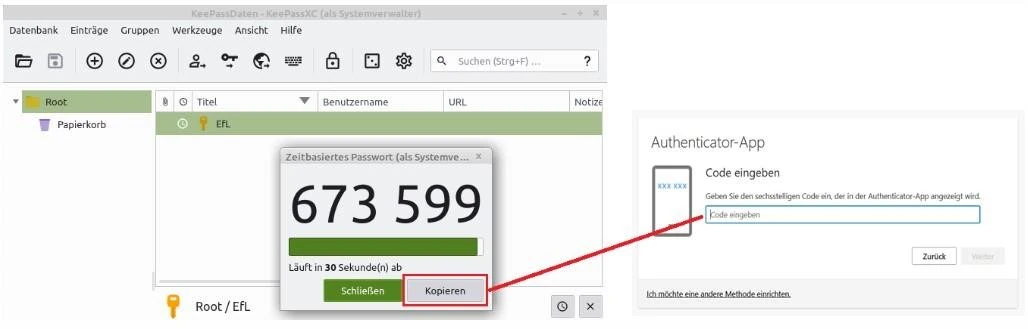
Öffnen Sie den Schul-ID-Eintrag in KeePassXC mit der rechten Maustaste. Wählen Sie TOTP und anschließend TOTP anzeigen.
Den aktuellen TOTP-Code anzeigen.Den aktuellen Einmalcode kopieren und in der Schul-ID Hessen eingeben.
Kopieren Sie den gerade angezeigten Code und tragen Sie ihn in das Feld für den Einmalcode der Schul-ID Hessen ein. TOTP-Codes werden in kurzen Zeitabständen neu erzeugt; die Ausgangsanleitung nennt hierfür 30 Sekunden.
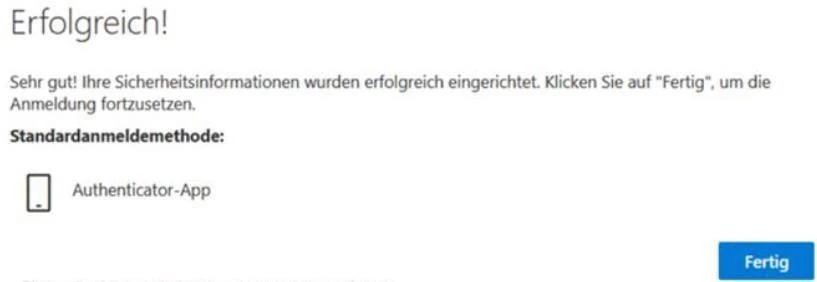
Bestätigen Sie anschließend die Einrichtung auf der Schul-ID-Hessen-Seite.
Wenn die Prüfung erfolgreich abgeschlossen wird, ist KeePassXC als TOTP-Methode für die Schul-ID Hessen eingerichtet.